4.2 워크플로우 정보 관리
소프트웨어의 워크플로우를 관리합니다.
워크플로우는 여러 소프트웨어의 이벤트 스크립트를 조합하여 흐름을 제어할 수 있도록 제공되는 기능입니다.
워크플로우를 실행하는 방법은 다음과 같은 2가지 방법이 있습니다.
- 워크플로우를 특정 클라우드 자원을 대상으로 실행
- 워크플로우를 카탈로그에 설정하여 실행된 카탈로그 인스턴스의 상태에 따라서 실행되도록 워크플로우 할당을 통해서 실행
위의 2가지 방법을 통해서 서비스의 필요한 기능을 워크플로우를 통해서 실행할 수 있습니다.
워크플로우의 실행은 트랜잭션이라는 단일 실행 관리 체계를 통해서 실행이 이루어지게 됩니다. 해당하는 관리 체계를 통해서 워크플로우에 속한 이벤트 스크립트가 실행이 이루어지게 되며, 이벤트 스크립트에서는 Transaction이 제공하는 Runtime Context Environment를 통해서 변수 관리 및 결과를 처리할 수 있습니다.
트랜잭션(Transaction) : 트랜잭션은 제어 모듈의 연속적인 실행을 보장하기 위한 제어 모듈의 실행 순서를 정의합니다.
- 트랜잭션의 실행 : 트랜잭션은 사용자 또는 시스템에 의해서 실행될 수 있으며 필수적으로 연관된 리소스가 지정이 되어야 합니다.
- 이벤트 스크립트 실행을 통한 트랜잭션 생성 : 어플리케이션의 특정 이벤트 스크립트 실행을 통해서 단일 실행 모듈로 구성된 트랜잭션 생성
- 워크플로우 실행을 통한 트랜잭션 생성 : 워크플로우에 정의된 실행 모듈로 구성된 트랜잭션 생성
- 실행 모듈의 실행 순서는 트랜잭션 생성 시점에 결정되지는 않으며 실행 요청이 이루어진 경우, 시작점으로 지정된 제어 모듈부터 순차적으로 실행이 이루어짐.
- 트랜잭션의 종료는 더 이상 실행할 실행 모듈이 존재하지 않는 경우에 종료됨.
- 라이프 사이클 실행을 통한 트랜잭션 생성 : Catalog Instance의 라이프 사이클 이벤트와 연계된 워크플로우 또는 이벤트 스크립트 실행
- 트랜잭션의 실행 : 트랜잭션은 사용자 또는 시스템에 의해서 실행될 수 있으며 필수적으로 연관된 리소스가 지정이 되어야 합니다.
Runtime Context Environment : 제어 모듈의 실행에 따라서 생성되는 실행 단위(Transaction) 별로 할당되는 실행 환경에 대한 정보를 의미함.
RCE의 생성 : RCE는 Transaction이 생성될 때 생성이 되며, Transaction의 실행 주기 내내 해당하는 값이 유지됨.
- Transaction이 Catalog Instance를 통해서 실행된 경우, 생성되는 RCE의 상태 정보는 Catalog Instance의 상태 정보를 통해서 초기화가 됨.
RCE의 삭제 : RCE는 Transaction이 종료될 때 삭제됨.
- Transaction이 Catalog Instance를 통해서 실행된 경우, 최종 RCE의 상태 정보를 Catalog Instance의 상태 정보로 저장함.
RCE가 제공하는 함수 명세
void setVariable(String variable, Object value); 지정된 변수명으로 값을 설정합니다.
설정된 값은 기본적으로 VariableScope은 Global로 저장이 됩니다.
void setVariable(String variable, Object value, VariableScope scope); 지정된 변수명으로 값을 저장합니다.
변수가 지정되는 변수의 생명 주기(Variable Scope)을 지정할 수 있으며, 다음의 3가지로 구성이 됩니다.
- Local : 현재 실행되고 있는 이벤트 스크립트에서만 사용되고 해당하는 스크립트의 실행이 끝나면 자동으로 삭제됩니다.
- Transaction : 현재 실행되고 있는 이벤트 스크립트가 포함된 Transacction에서만 사용이 되고, 해당하는 Transaction이 종료되면 자동으로 삭제됩니다.
- Global : 현재 Transaction이 실행되고 있는 카탈로그 인스턴스의 생명 주기와 동일하게 유지되고 카탈로그 인스턴스가 삭제되면 같이 삭제됩니다. 변수의 Scope을 지정하는 방식은 아래 예제와 같이 사용하면 됩니다.
env.setVariable("var1", "value1", "Local");
env.setVariable("var2", "value2", "Transaction");
env.setVariable("var3", "value3", "Global");
Object getVariable(String variable)
Object getVariableScope(String variable, VariableScope scope);
RuntimeContextTransaction getTransaction();
- String getResultType();
- void setResultType(String mimeType);
- byte[] getResult();
- void setResult(byte[] result);
- void setResult(String result);
위와 같은 기능을 통해서 보다 효과적인 워크플로우의 이용이 가능합니다.
4.2.1 워크플로우 목록
등록된 워크플로우 정보를 검색할 수 있도록 검색 기능을 제공합니다.
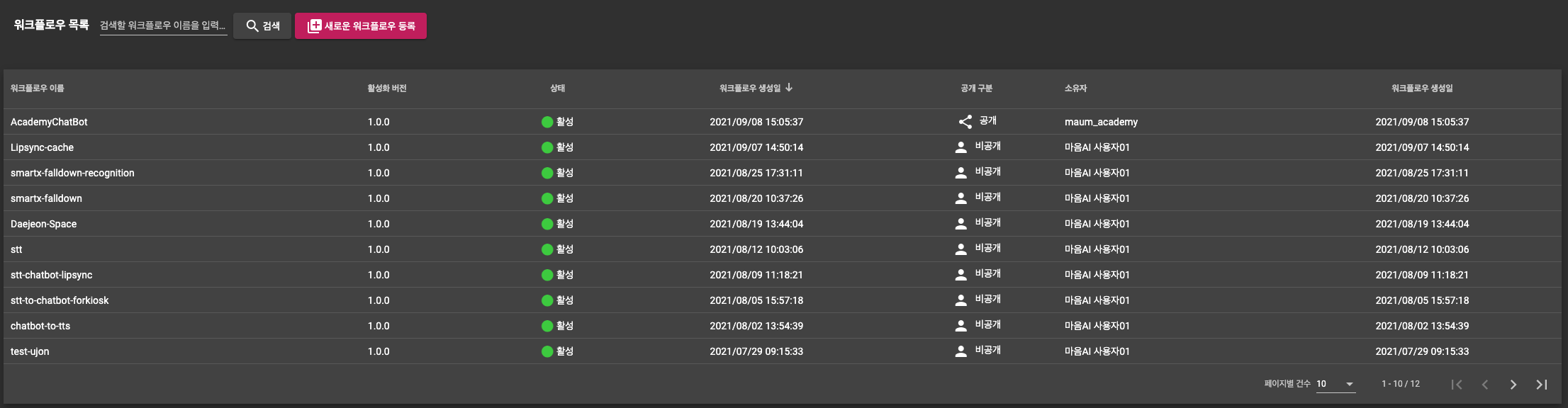
입력된 검색어는 워크플로우의 이름을 통해서 검색이 됩니다.
검색 결과로 표시되는 정보는 다음과 같습니다.
- 워크플로우 이름 : 워크플로우를 지정하는 이름
- 활성화 버전 : 워크플로우의 버전 중에서 현재 활성화된 버전 정보
- 상태 : 선택된 워크플로우 버전의 활성화 상태
- 최초 등록일 : 워크플로우가 최초 등록된 일시
- 공개 구분 : 다른 사용자가 사용할 수 있도록 공개되었는지의 구분
- 소유자 : 워크플로우를 생성한 사용자
- 최종 수정일 : 워크플로우 정보가 최종 수정된 일시
등록된 목록을 선택하면 해당하는 워크플로우의 상세 정보 화면으로 이동합니다. 새로운 워크플로우를 등록하기 위해서는 “새로운 워크플로우 등록” 버튼을 선택해서 등록 화면으로 이동합니다.
4.2.2 워크플로우 상세 정보
워크플로우 상세 정보는 등록된 정보를 수정하거나 새로운 버전의 워크플로우를 등록하기 위해서 사용됩니다.
주요 정보는 다음과 같이 구성됩니다.
- 워크플로우 기본 정보
- 워크플로우 상세 설정
- 실행 이력 검색

워크플로우에 대한 제어 기능은 다음과 같습니다.

각각의 제어 기능에 대한 설명은 다음과 같습니다.
- 저장 : 현재 설정된 정보를 워크플로우 버전에 저장
- 등록된 카탈로그 정보가 없는 경우에는 카탈로그 정보를 생성하고 현재 버전을 활성화 버전으로 지정
- 버전 추가를 한 경우에는 새로운 버전으로 정보를 저장
- 기존에 이미 생성된 버전의 경우에는 기존 버전 정보를 갱신
- 실행 : 현재 저장된 워크플로우 버전 정보를 기반으로 워크플로우를 실행
- 편집 중인 정보는 워크플로우 실행 시, 반영되지 않기 때문에 정보를 변경한 경우에는 반드시 저장 후 실행해야 합니다.
- 삭제 : 등록된 워크플로우 버전 정보를 삭제
- 등록된 버전 정보를 삭제
- 현재 삭제할 버전이 해당하는 카탈로그의 마지막 카탈로그 버전인 경우에는 해당하는 카탈로그도 함께 삭제됩니다.
- 현재 삭제할 버전이 해당하는 카탈로그의 활성화 버전인 경우에는 버전 정보가 가장 큰 버전이 활성화 버전으로 자동 설정됩니다.
- 목록 : 워크플로우 목록 화면으로 이동
4.2.2.1 워크플로우 기본 정보
워크플로우에 대한 기본 정보와 버전 관리 기능을 제공합니다.
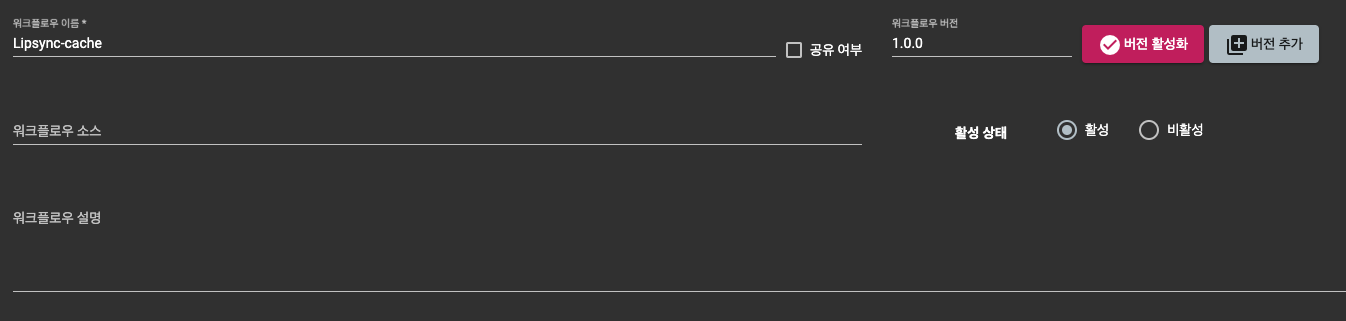
기본 정보에서 제공하는 정보는 다음과 같습니다.
- 워크플로우 이름 : 워크플로우 이름은 반드시 입력해야 하는 필수 필드입니다. 최대 128글자까지 입력할 수 있습니다.
- 공유 여부 : 등록된 워크플로우를 다른 사용자에게 공유할 것인지에 대한 설정 기능
- 워크플로우 버전 : 워크플로우의 버전 관리를 위해서 사용되는 구분 값입니다. 워크플로우는 동일 워크플로우를 다양한 버전으로 만들어서 관리할 수 있습니다.
- 버전 활성화 : 현재 버전을 해당하는 워크플로우의 활성화 버전으로 지정
- 버전 추가 : 새로운 버전 정보의 워크플로우 정보를 생성합니다. 사용자 선택에 따라서 기존에 있는 내용을 복사해서 사용할 수 있습니다.
- 워크플로우 소스 : 워크플로우를 다른 사용자에게 공개하는 경우, 제공하는 사용자가 속한 소속이나 회사 등의 정보를 입력합니다.
- 활성 상태 : 워크플로우를 실행 여부를 설정합니다.
- 활성 상태가 비활성인 경우, 워크플로우 실행을 할 수 없고 카탈로그에 설정된 워크플로우의 경우에도 지정된 라이프사이클에 대한 실행 요청이 있어도 실행되지 않습니다.
- 워크플로우 설명 : 워크플로우에 대한 설명을 작성합니다.
워크플로우에 대한 제어 기능은 다음과 같습니다.
4.2.2.2 워크플로우 상세 설정
편집 중인 워크플로우 버전의 상세 디자인 기능을 제공합니다.
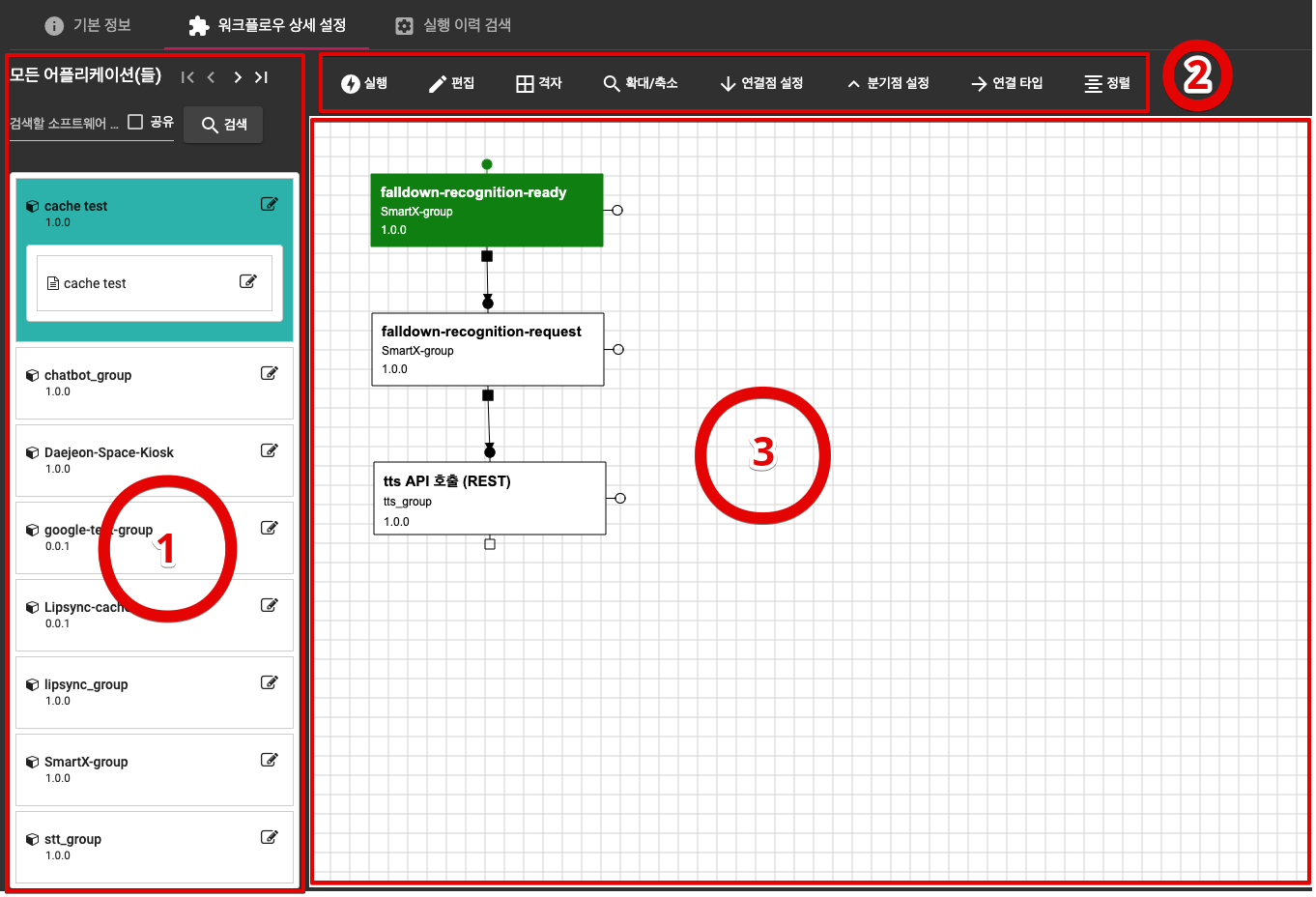
디자인 영역은 크게 3개의 구역으로 나뉘어지며 각각의 구역에 대한 설명은 다음과 같다.
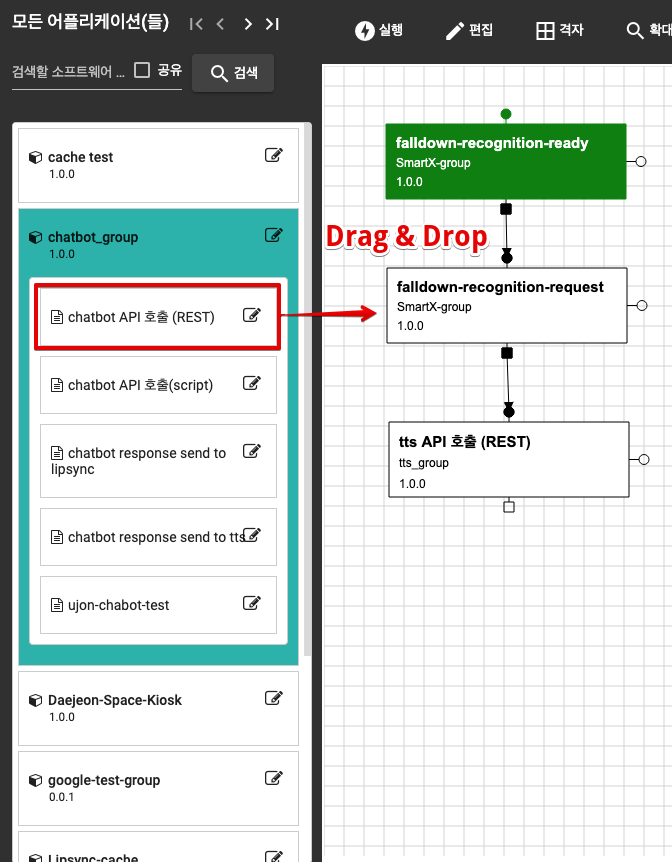
- 실행노드 검색 영역 : 실행에 필요한 어플리케이션 이벤트 스크립트 및 워크플로우를 검색하여 필요한 정보를 탐색하고 등록할 실행 정보를 Drag & Drop으로 디자인 캔버스 영역에 추가한다.
- 실행 제어 영역 : 디자인 캔버스에 등록한 워크플로우 구성 요소들에 대한 제어 명령어를 선택하고 실행한다. 실행 제어 기능은 제어 기능에 따른 펍업 메뉴로 구성이 되며 각각의 메뉴에 대한 섦명은 실행 메뉴 설명을 참조하기 바랍니다.
- 디자인 캔버스 영역 : 워크플로우를 구성하는 구성요소를 배치하고 배치된 구성 요소를 연결점을 사용하여 연결하여 워크플로우 실행 구조를 디자인한다.
디자인 캔버스에 출력되는 노드는 아래와 같은 연결 지점 정보를 포함하고 있다.
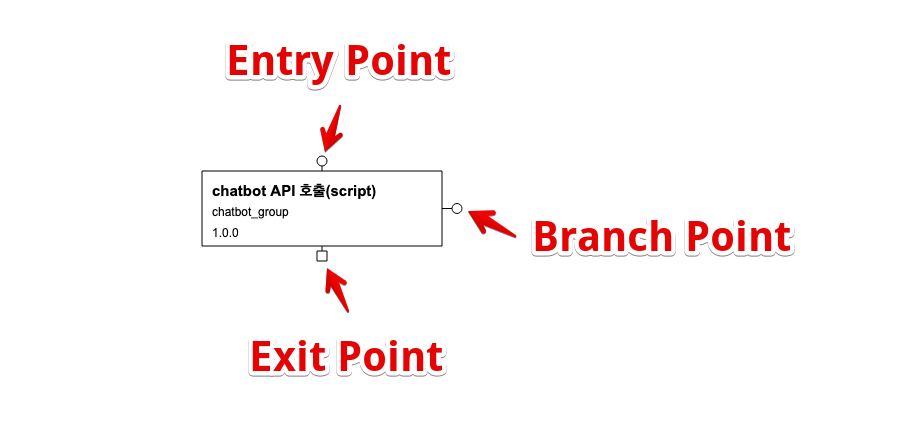
- Entry Point(시작점)
- 진입점은 워크플로우의 다른 구성 요소에서 연결점을 연결할 수 있는 지점을 의미합니다.
- 진입점에 연결된 구성 요소가 없으면 해당하는 구성 요소는 워크플로우 상의 시작 노드(Entry Node)가 될 수 있습니다.
- 시작 노드에 대한 정보는 워크플로우가 다른 워크플로우의 서브로 활용이 될 때, 연결될 수 있는 지점으로 활용됩니다.
- Exit Point(출구점)
- 출구점은 워크플로우의 다른 구성 요소로 연결되기 위해서 연결할 수 있는 지점을 의미합니다.
- 출구점이 다른 구성 요소로 연결되지 않은 구성 요소는 워크플로우의 종료 노드(Terminal Node)가 될 수 있습니다.
- 종료 노드에 대한 정보는 워크플로우가 다른 워크플로우의 서브로 활용이 될 때, 다른 구성 요소로 연결될 수 있는 지점으로 활용됩니다.
- Branch Point(분기점)
- 가지점은 워크플로우의 다른 구성 요소의 출구점(Exit Point)에서 연결될 수 있는 예비 지점입니다.
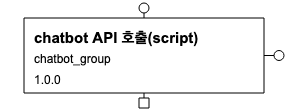
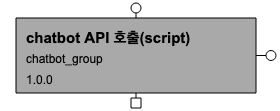
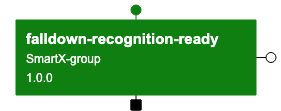
디자인 캔버스에 출력되는 구성 요소는 다음과 같은 형태로 구성됩니다.
실행노드 정상 상태
실행노드 선택 상태
실행 시작점 설정 상태 |
분기점 구성 예시
분기점 선택 예시 |
연결점 구성 예시
연결점 선택 예시 |
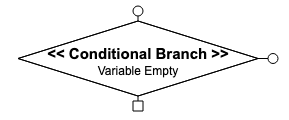
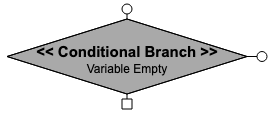
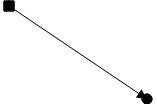

워크플로우의 구성은 크게 4가지 요소로 구성이 됩니다.
- 실행노드(셀) : 실행이 이루어지는 실행 단위
- 어플리케이션 이벤트 스크립트 : 어플리케이션에 등록된 이벤트 스크립트로 사용자가 등록하거나 공유된 모든 어플리케이션 사용 가능
- 하위 워크플로우 : 사용자가 등록하거나 공유된 자기 자신을 제외한 나머지 워크플로우 사용 가능
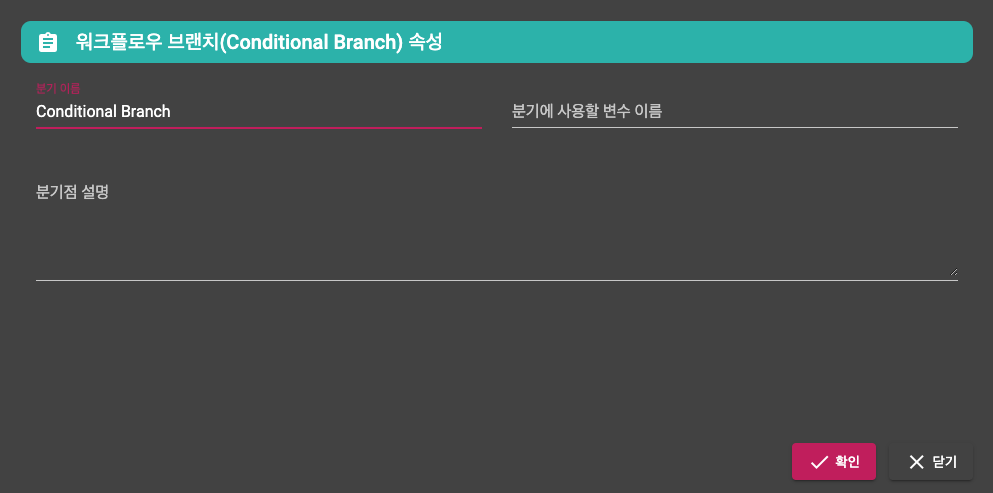
- 분기노드(브랜치) : 분기를 위한 변수를 설정 설정된 변수는 분기점에서 연결되는 연결점에서 비교 연산을 통해서 각각의 링크로 실행이 이루어지는 기준을 제공합니다.
- 연결노드(링크)
- 실행노드 –> 실행노드(이벤트) : 연결노드에 대한 설명 추가 가능
- 실행노드 –> 실행노드(워크플로우) : 워크플로우에서 실행될 실행노드 지정 기능 및 설명 추가 기능
- 실행노드 –> 분기노드 : 연결노드에 대한 설명 추가 가능
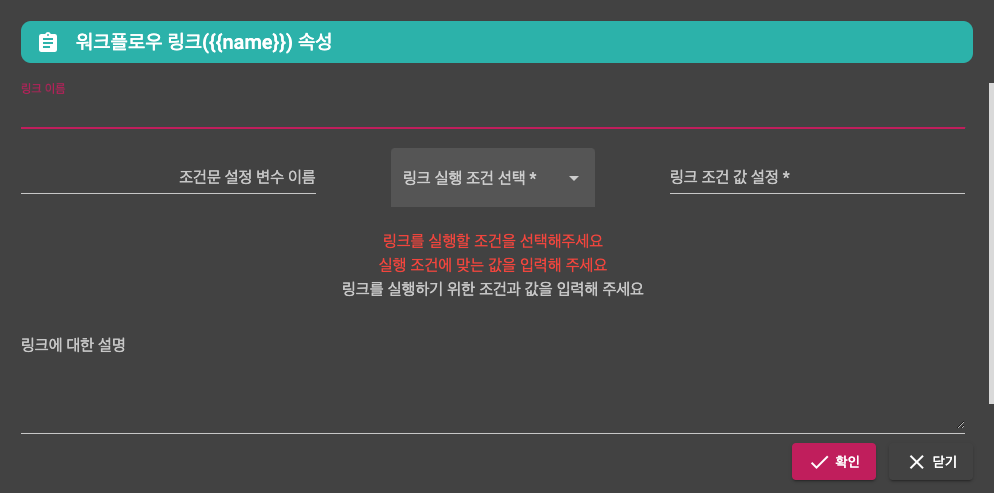
- 분기노드 –> 실행노드 : 분기노드에 설정된 변수 값에 의한 비교 연산 설정 및 설명 추가
- 분기노드 –> 실행노드(워크플로우) : 분기노드에 설정된 변수 값에 대한 비교 연산 설정, 워크플로우의 실행노드 지정 및 설명 추가 기능
- 실행노드(워크플로우) -> 실행노드(이벤트) : 워크플로우의 종료 지점 설정 및 설명 추가 기능
- 실행노드(워크플로우) -> 실행노드(워크플로우) : 워크플로우의 종료 노드 설정과 시작 노드 설정 및 설명 추가 기능
- 실행노드(워크플로우) -> 분기노드 : 워크플로우의 종료 노드 설정 및 설명 추가 기능
워크플로우에 실행노드 추가
|
실행노드으로 등록하기 위한 절차는 아래와 같다.
워크플로우의 경우에도 동일한 방법으로 필요한 워크플로우를 검색하여 워크플로우 디자인 캔버스 영역에 Drag & Drop 한다. |
4.2.2.2.1 워크플로우 디자인 메뉴 설명
실행
- 실행 : 워크플로우를 실행하기 위한 실행 대화 상자 출력
- 이력 : 실행 이력 검색 화면으로 이동
편집
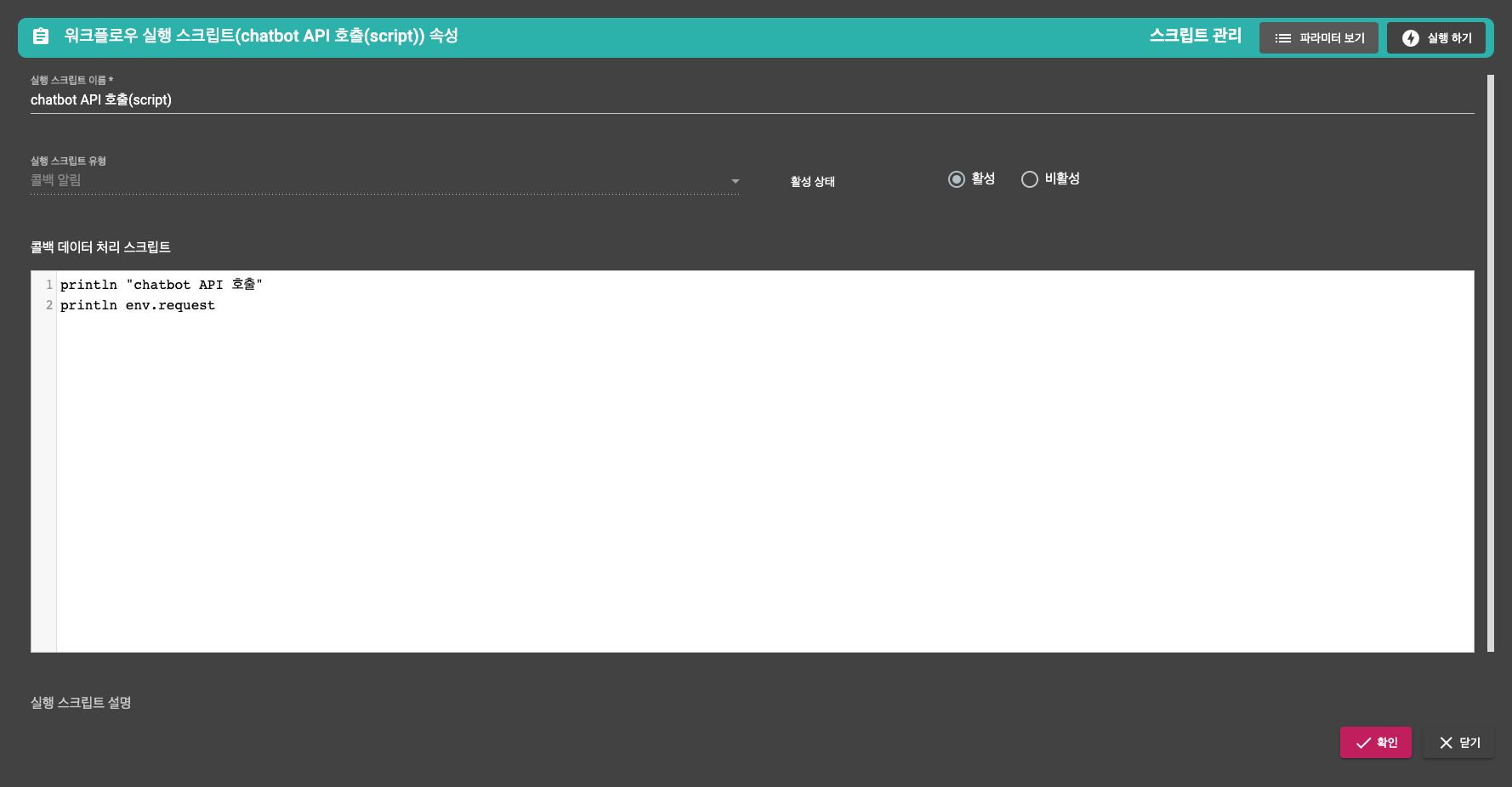
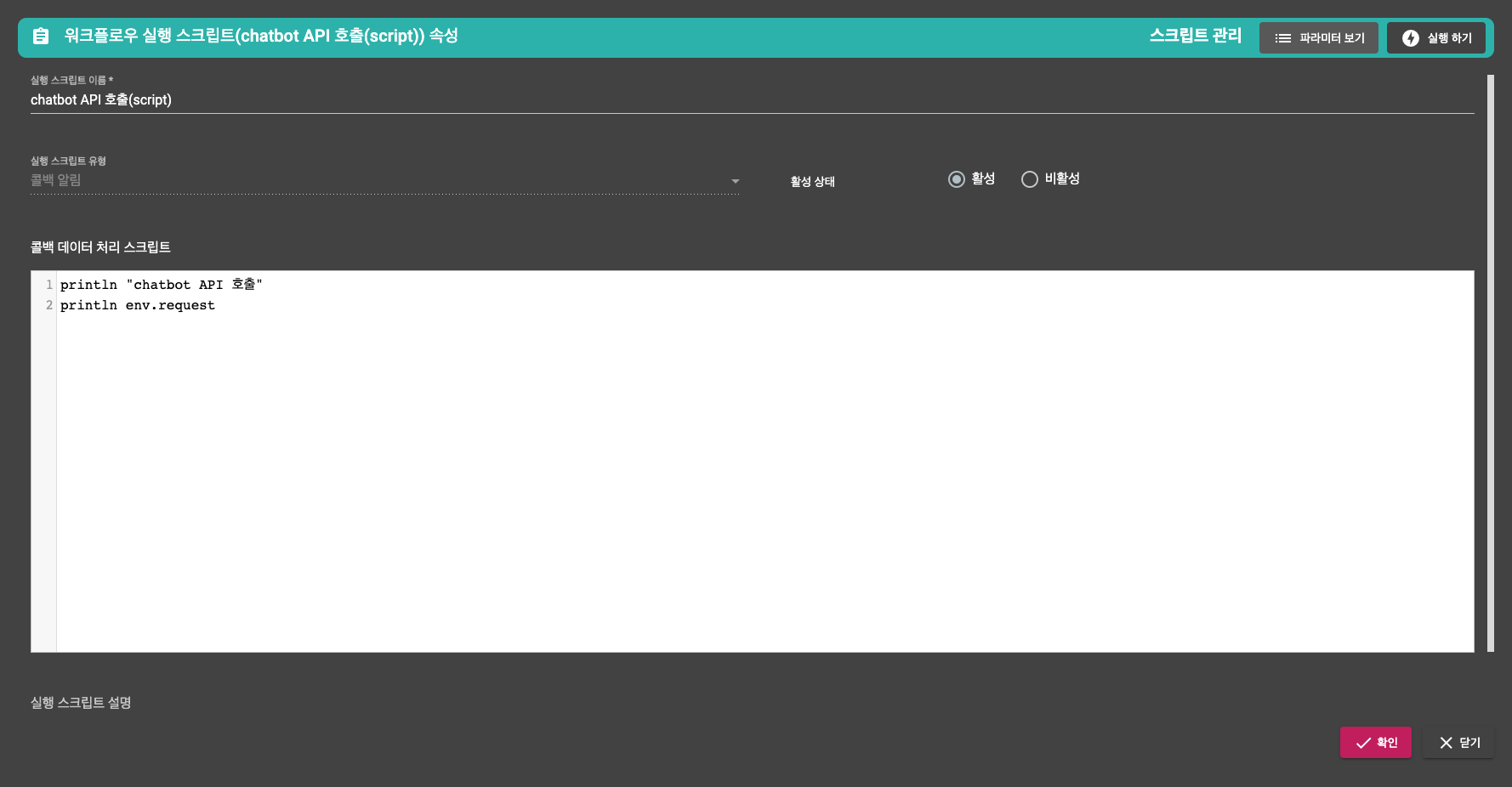
선택된 노드의 속성 보기 : 마지막으로 선택된 노드의 상세 속성 정보 편집을 위한 속성 대화 상자 출력
속성 대화 상자는 구성 요소를 더블 클릭하여 동일하게 확인할 수 있습니다.
속성 대화 상자는 구성 요소별로 다음과 같이 제공이 됩니다.
이벤트 실행 노드
워크플로우 실행 노드
분기 노드
링크 실행 노드
워크플로우 시작점 설정 : 워크플로우의 시작점을 별도로 지정하지 않는 경우, 자동으로 시작되는 시작점을 지정 시작점은 실행노드만 지정이 가능하며 워크플로우 실행노드은 선택될 수 없다.
분기 노드 추가 : 분기점을 추가
모든 노드 선택 : 편집 중인 모든 구성 요소를 선택
선택된 노드 삭제 : 선택된 구성 요소를 삭제
초기 상태로 되돌리기 : 편집하기 이전 상태로 되돌리기
격자
- 격자 보이기 : 화면의 격자를 보이게 하고 화면의 구성 요소를 격자 단위로 이동하도록 합니다.
- 격자 감추기 : 화면의 격자를 안보이게 하고 화면의 구성 요소를 자유롭게 이동하도록 합니다.
확대/축소
- 촉소 보기 : 0.25 배율 단위로 화면을 축소하여 출력
- 확대 보기 : 0.25 배율 단위로 화면을 확대하여 출력
연결점 설정
수직 연결점 설정 : 실행노드과 분기점에 구성된 연결점의 위치를 수직 방향으로 설정(기본값)
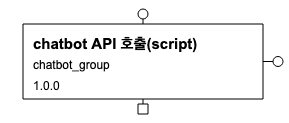
수직 연결점으로 변경하는 경우, 분기점은 자동으로 오른쪽으로 설정됩니다.
수평 연결점 설정 : 실행노드과 분기점에 구성된 연결점의 위치를 수평 방향으로 설정
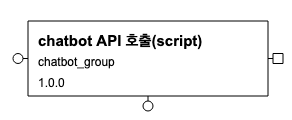
수평 연결점으로 변경하는 경우, 분기점은 자동으로 아래쪽으로 설정됩니다.
분기점 설정
위쪽으로 분기점 설정 : 실행노드과 분기점에서 분기되는 분기점을 위쪽으로 위치시킴

분기점이 위쪽으로 설정되면 수직 연결점을 사용하는 경우, 시작점과 분기점이 중복될 수 있기 때문에 시각적으로 불편할 수 있습니다.
왼쪽으로 분기점 설정 : 실행노드과 분기점에서 분기되는 분기점을 왼쪽으로 위치시킴
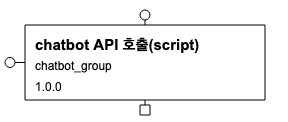
분기점이 왼쪽으로 설정되면 수평 연결점을 사용하는 경우, 시작점과 분기점이 중복될 수 있기 때문에 시각적으로 불편할 수 있습니다.
오른쪽으로 분기점 설정 : 실행노드과 분기점에서 분기되는 분기점을 오른쪽으로 위치시킴(기본값)

분기점이 오른쪽으로 설정되면 수평 연결점을 사용하는 경우, 출구점과 분기점이 중복될 수 있기 때문에 시각적으로 불편할 수 있습니다.
아래쪽으로 분기점 설정 : 실행노드과 분기점에서 분기되는 분기점을 아래쪽으로 위치시킴

분기점이 아래쪽으로 설정되면 수직 연결점을 사용하는 경우, 출구점과 분기점이 중복될 수 있기 때문에 시각적으로 불편할 수 있습니다.
연결 타입
- 연결점의 연결선을 직선으로 표시하고 향후 추가되는 연결점을 직선으로 표시(기본값)
- 연결점의 연결선을 다중점(Polygon)으로 표시하고 향후 추가된 연결점을 다중점으로 표시
정렬
- 왼쪽 정렬
- 가운데 정렬
- 오른쪽 정렬
- 수평 공간 나누기
- 위쪽 정렬
- 중앙 정렬
- 아래쪽 정렬
- 수직 공간 나누기
4.2.2.2.2 워크플로우 실행
구성된 워크플로우를 실행하기 위한 기능을 제공합니다.
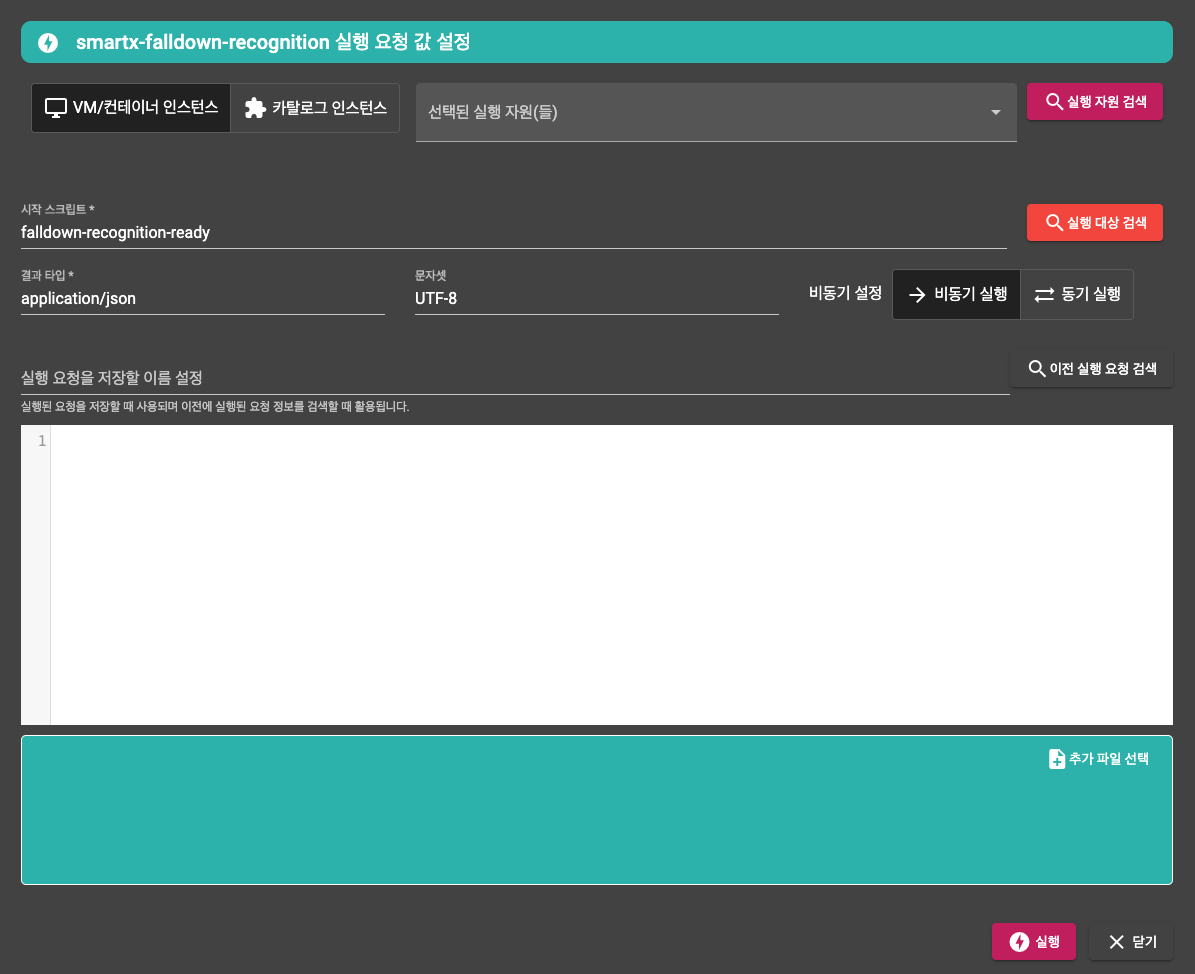
워크플로우 실행을 위한 절차는 다음과 같습니다.
- 실행 자원 검색을 통한 실행 자원을 선택
- 워크플로우의 실행노드를 검색하여 워크플로우를 시작한 시작노드를 지정합니다.
- 실행된 결과 값을 받을 Content Type과 문제셋을 지정합니다.
- 워크플로우를 실행할 동기/비동기 방식을 지정합니다.
- 워크플로우 실행 시, 요청할 데이터를 설정합니다.
- 기존에 설정된 설정 정보를 이용해서 검색하고자 하는 경우에는 “이전 실행 요청 검색”을 통해서 이전에 실행 요청한 정보로 실행 요청을 할 수 있습니다.
4.2.2.2.2.1 실행 자원 선택
실행 자원은 2가지 유형이 있습니다.
VM/컨테이너 인스턴스
VM/컨테이너 인스턴스는 사용자가 생성한 인스턴스 자원을 검색합니다.
카탈로그 인스턴스
워크플로우가 설정된 카탈로그 인스턴스를 대상으로 실행 자원을 검색합니다.
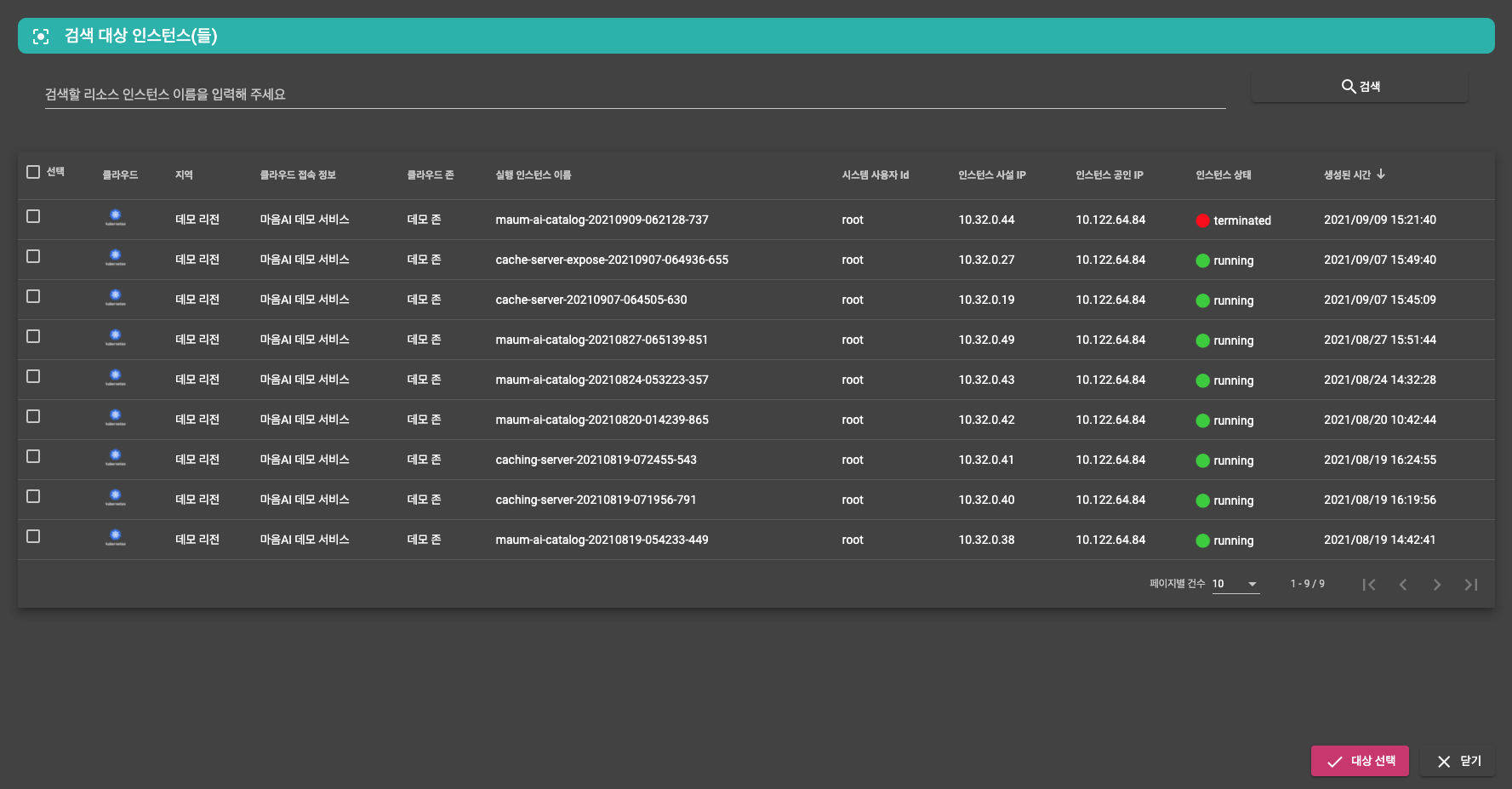
실행할 자원을 선택합니다.
실행 자원 유형이 “VM/컨테이너 인스턴스”인 경우에는 복수개를 선택할 수 있지만, 카탈로그 인스턴스 타입의 경우에는 단일 인스턴스만 선택이 가능합니다.
4.2.2.2.2.2 실행 대상 선택
워크플로우에서 시작노드를 선택합니다.
기존에 사용자가 실행하고자 하는 워크플로우를 사용하고 있는 사용자 PC에서 사용한 경우, 최근에 사용한 이력 정보를 자동으로 불러와서 설정하고 그렇지 않은 경우에는, 워크플로우에서 설정한 시작노드를 기본값으로 선택합니다.

선택된 시작 노드에서 부터 워크플로우는 시작됩니다.
4.2.2.2.2.3 Content Type 및 문자셋 지정
워크플로우 실행 결과 값이 전달되는 경우, 해당하는 결과값을 받을 Content-Type을 지정해야 합니다.
일반적인 경우에는 Content-Type은 application/json 형태로 문자셋은 UTF-8을 기본값으로 합니다.
사용자가 결과 값을 예상하는 경우에는 관련된 결과값을 설정하시기 바랍니다.
4.2.2.2.2.4 동기/비동기 선택
워크플로우는 실행 방식에 따라서 동기 방식과 비동기 방식으로 실행할 수 있습니다.
- 동기 방식 : 워크플로우가 종료될 때까지 사용자의 요청은 대기하게 됩니다. 실행 요청은 워크플로우가 종료되면 완료됩니다.
- 비동기 방식 : 워크플로우 실행 요청 후 사용자의 요청이 완료됩니다. 워크플로우 종료는 실시간 알림 기능을 통해서 사용자에게 정보가 전달이 됩니다.(기본값)
워크플로우는 구성되는 방식에 따라서 시간이 오래 걸릴 수 있습니다. 따라서 비동기 방식이 기본값이며 워크플로우의 실행 결과를 받아서 처리해야 하는 경우에만 동기식으로 처리하는 것이 권장 사항입니다.
4.2.2.2.2.5 요청 데이터 설정
실행 요청에 필요한 데이터를 설정합니다.
실행 요청 데이터의 형태는 워크플로우에서 시작노드가 처리할 수 있는 형태로 전달해야 합니다.
따라서 실행 대상 선택에서 선택된 이벤트 스크립트에서 처리 가능한 데이터를 입력해야 합니다.
시작 노드의 이벤트 스크립트에서 처리할 정보가 여러가지가 있는 경우에는 일반적으로 JSON 형태로 전달하는 것이 일반적입니다.
아래는 그래한 형태의 일반적인 예시입니다.
{
  "edge_id": "emul-2.d45d643e0307",
  "camera_id": "emulator1",
  "timestamp": "2021-08-09T18:23:11",
  "bbox": "[0.424, 0.492, 0.642, 0.687]",
  "img_path_list": [
    "/2021/08/09/emul-2.d45d643e0307/emulator1/18/1628500991690_0.jpg",
    "/2021/08/09/emul-2.d45d643e0307/emulator1/18 /1628500991728_1.jpg",
    "/2021/08/09/emul- 2.d45d643e0307/emulator1/18/1628500991759_2.jpg",
    "/2021/08/09/emul-2. d45d643e0307/emulator1/18/1628500991796_3.jpg",
    "/2021/08/09/emul-2.d45d643e0307/emulator1/18/1628500991828_4.jpg"
  ]
}
워크플로우 시작 노드에서 파일이 필요한 경우에는 “추가 파일 선택”을 통해서 파일을 추가로 등록할 수 있습니다.

4.2.2.2.2.6 이전 실행 요청 검색
이전에 실행된 결과를 조회하여 입력 데이터를 대체할 수 있습니다.
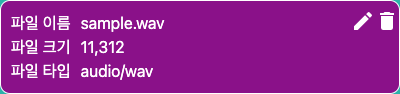
이전에 요청한 정보에 포함된 텍스트 형태의 데이터는 기존 정보를 불러오지만 파일 정보는 아래 그림과 같이 불완전하게 불러오게 됩니다.
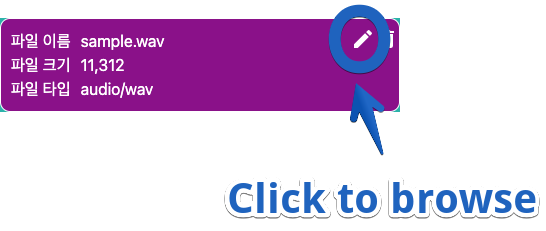
사용자의 이용 환경에서 기존에 요청한 파일이 있는 경우에는 동일한 파일을 참조해서 입력할 수 있도록 가이드 정보 역할을 합니다. 기존에 등록된 파일이 없는 경우에는 불완전한 파일 정보를 삭제하고 신규로 추가 파일 선택을 통해서 파일을 등록하시기 바랍니다.
이전 실행 요청을 통해 설정된 불완전한 파일 형태 |
파일 찾기를 통해서 완전하게 등록된 상태 |
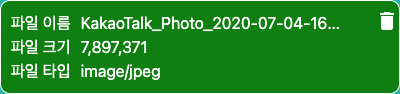
불완전하게 설정된 파일이 있는 실행 요청을 할 수 없습니다.
4.2.2.3 실행 이력 검색
워크플로우를 통해서 실행된 실행 결과(트랜잭션)를 검색하고 검색된 개별 워크플로우별 상세 실행 내역을 확인할 수 있도록 기능을 제공합니다.
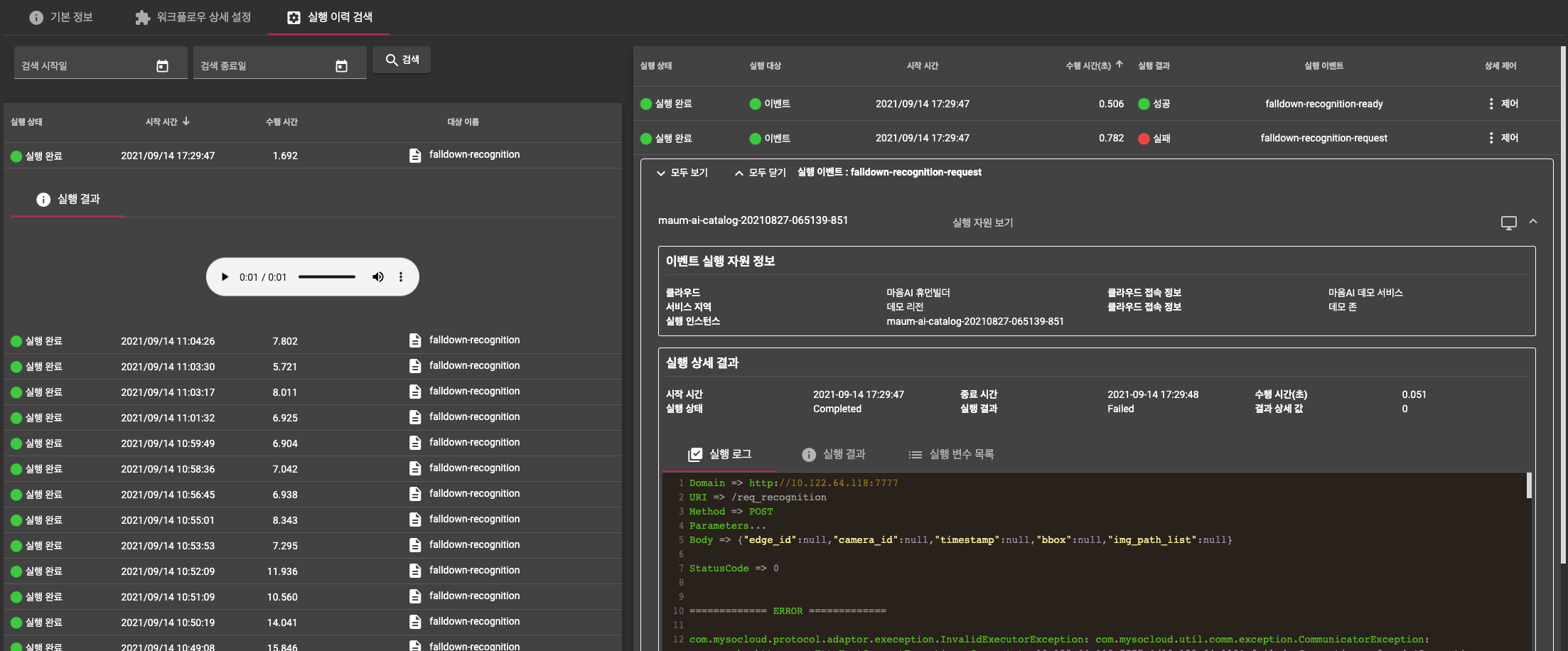
검색 조건은
- 검색 시작일 : 검색 시작 시간 설정
- 검색 종료일 : 검색 종료 시간 설정
일자 단위로 검색할 수 있도록 기능을 제공하며, 검색 결과는 시작 시간의 역순으로 정렬하여 제공합니다. 워크플로우 실행을 통해서 별도의 실행 결과가 존재하는 경우에는 해당하는 결과를 아래 화면과 같이 제공합니다.


실행 결과는 다음의 4가지 유형에 대해서 상세 결과를 제공합니다.
- 텍스트 유형의 정보
- 이미지 유형의 정보
- 오디오 유형의 정보
- 비디오 유형의 정보
기타 유형의 정보에 대해서는 별도로 해당하는 결과 유형에 따른 파일 다운로드 기능을 제공합니다.
실행된 워크플로우 실행 결과(트랜잭션)를 선택하면 실행 결과와 함께 워크플로우를 구성하는 개별 실행노드에서 실행된 결과를 확인할 수 있습니다.

실행 노드 목록에서 제공하는 정보는 다음과 같습니다.
실행 상태 : 성공 또는 실패로 처리가 종료되었는지 여부를 표시
실행 대상 : 이벤트 또는 브랜치 여부를 구분
시작 시간 : 해당하는 노드에서 이벤트가 실행된 시간 표시
수행 시간 : 해당하는 노드에서 트랙잭션 시작에서 완료까지 총 소요된 시간
실행 결과 : 노드에서 이벤트 스크립트가 실행되어 처리된 결과
실행 이벤트 : 노드에서 실행된 이벤트 스크립트
상세 제어
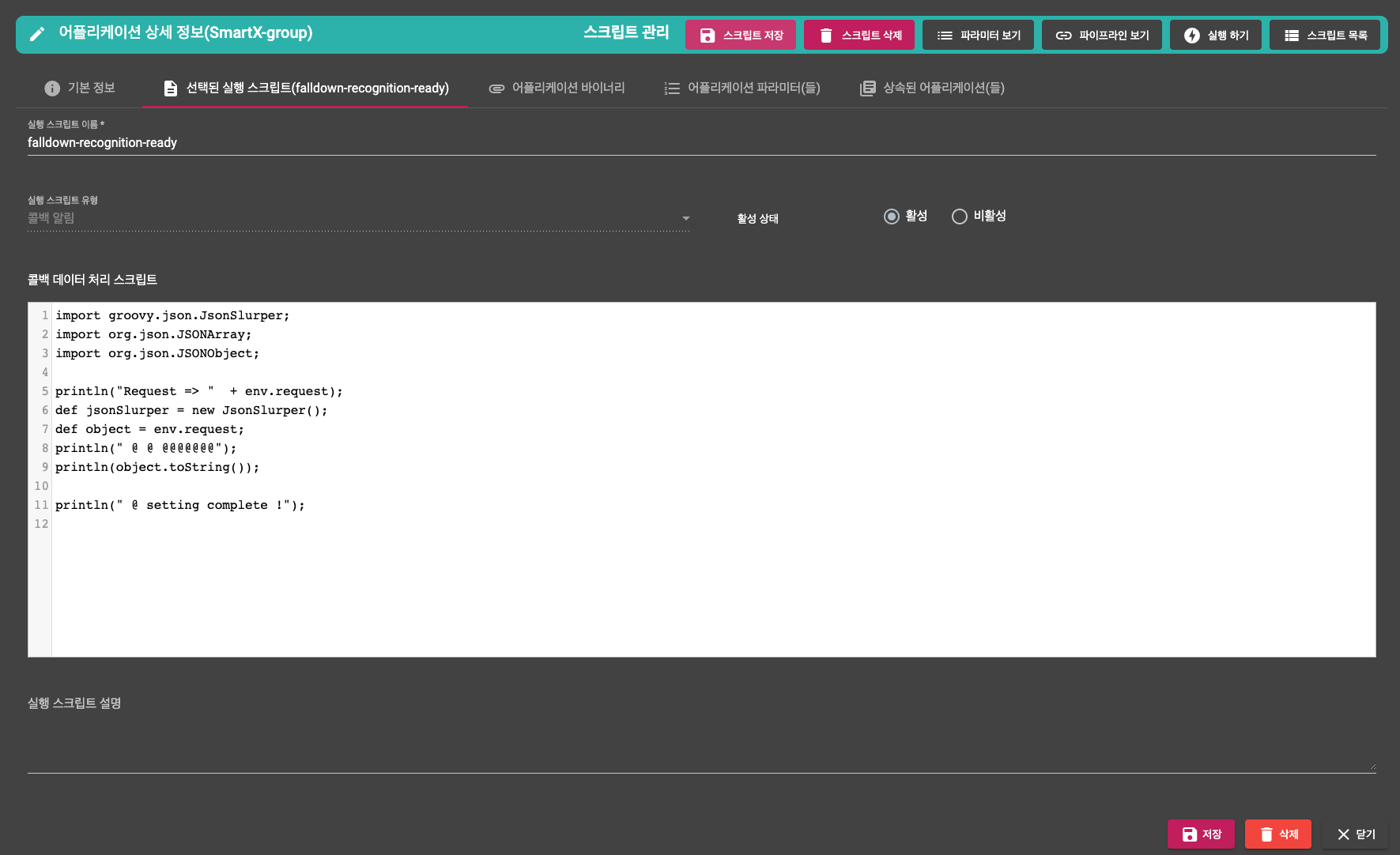
실행된 이벤트에 대한 상세 정보를 조회하거나 내역을 자세히 확인하고 필요한 수정을 할 수 있습니다.
관련된 자세한 정보는 어플리케이션 이벤트 정보에서 확인할 수 있습니다.
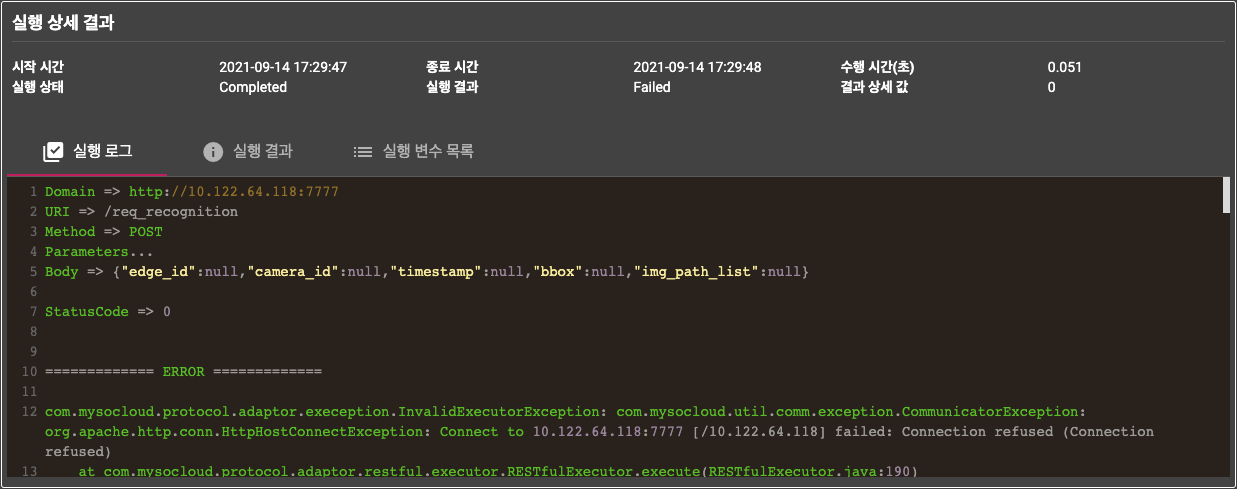
개별 실행노드의 실행 결과는 3가지 형태의 정보롤 제공이 됩니다.
실행 로그 : 실행 로그는 실행노드에서 실행 과정에서 생성된 로그 정보를 출력합니다. 실행 과정에서 발생한 Error나 Exception과 같은 정보들을 제공하기 때문에 워크플로우의 정상 실행 여부를 확인할 때 필수적으로 확인이 필요합니다.
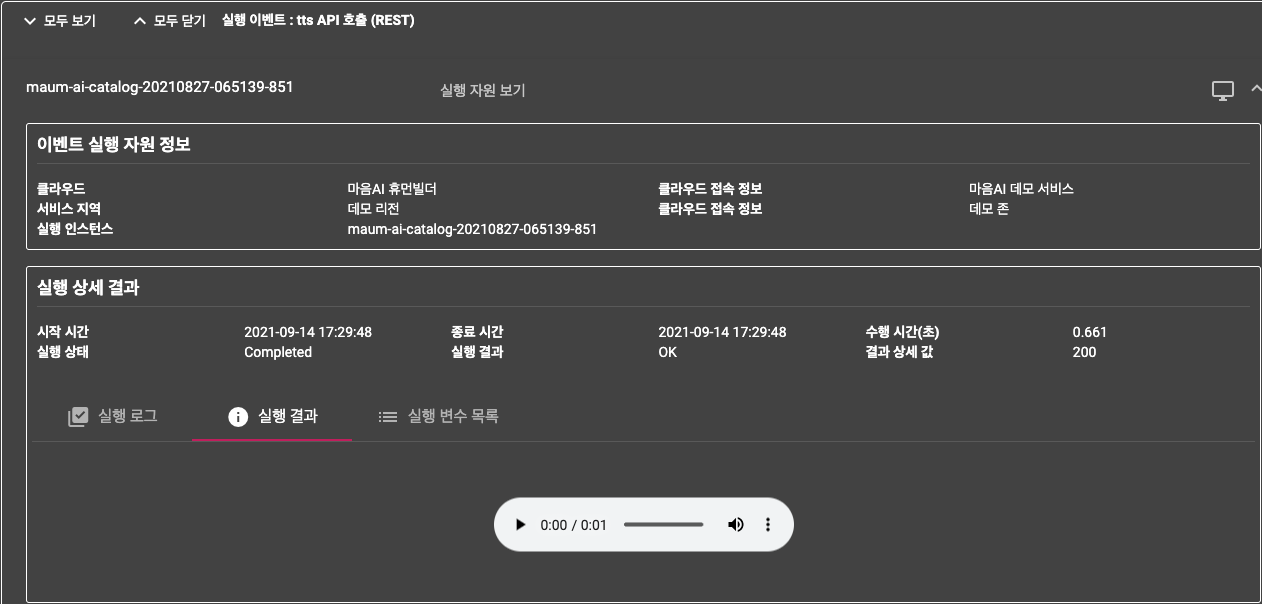
실행 결과 : 실행노드에서 생성된 실행 결과를 저장합니다. 실행 결과를 보여주는 방식은 워크플로우 실행 결과를 보여주는 방식과 동일합니다.
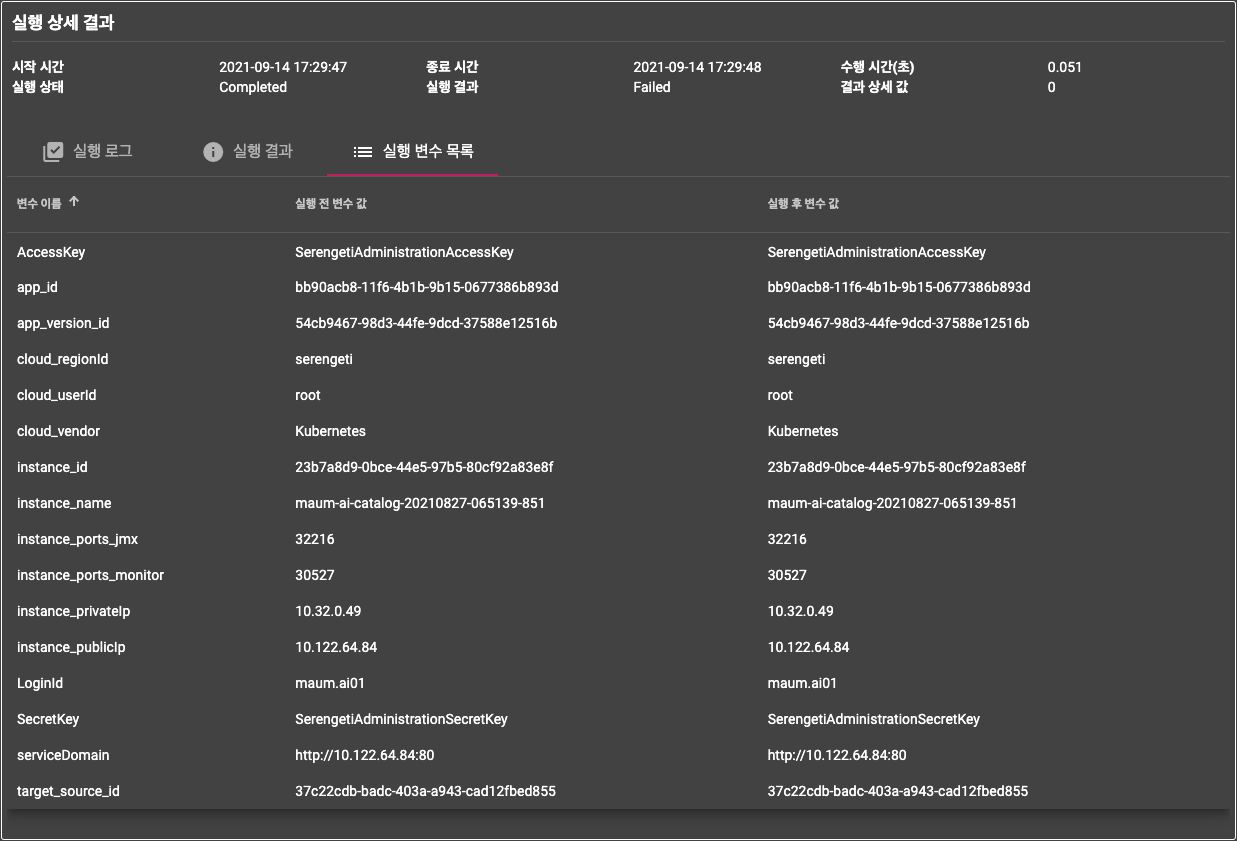
실행 변수 목록 : 실행노드에서 실행 전에 설정되고 실행 후에 생성된 변수 값을 목록으로 비교할 수 있도록 기능을 제공합니다. 실행 변수는 환경 변수 또는 내부 시스템 정보(Environment)를 통해서 설정된 값들을 보여주며 실행노드에서 실행된 스크립트를 디버깅할 때 유용하게 활용될 수 있습니다.